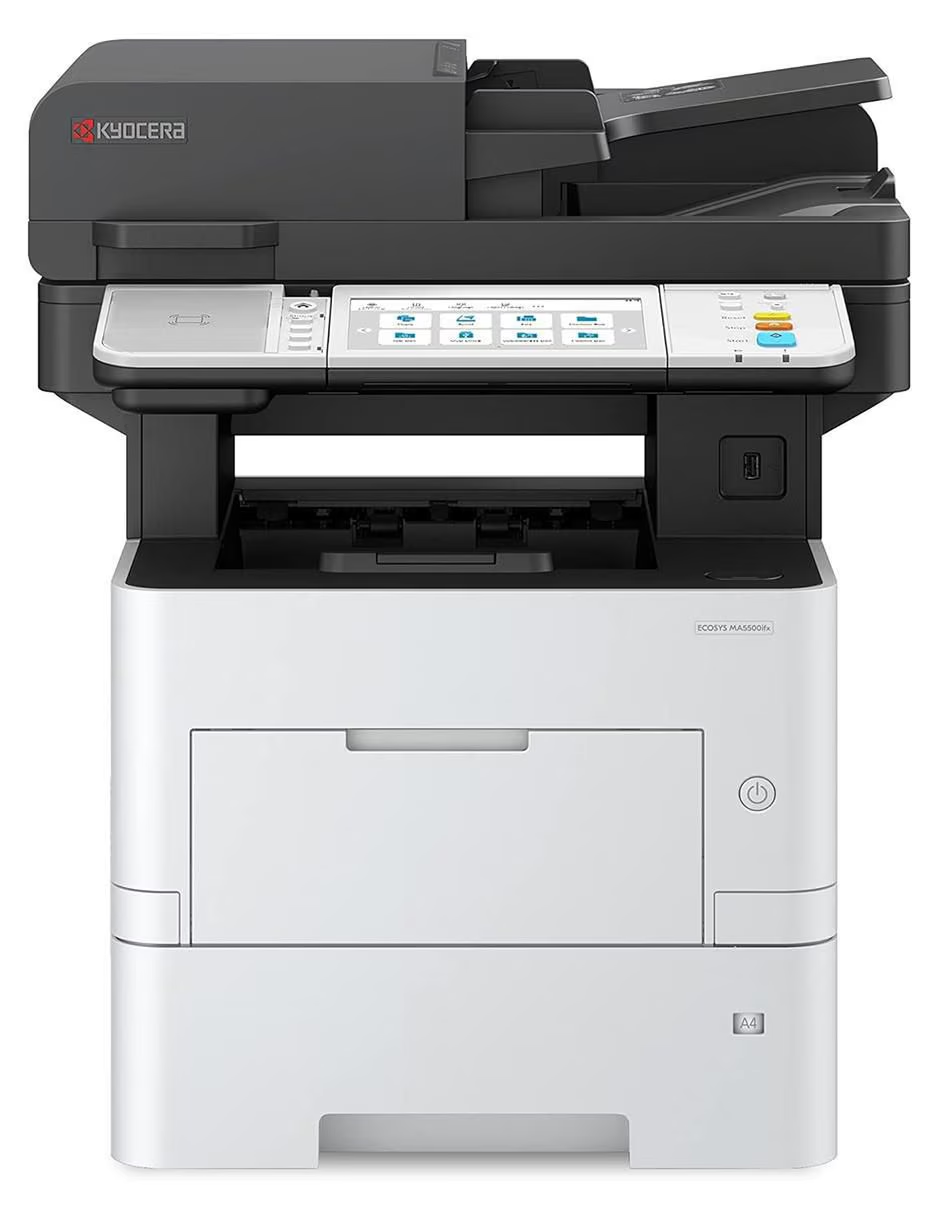
Kyocera ECOSYS MA4500ix y MA5500ifx
Guías rápidas para las dudas más comunes. Ambos modelos tienen el mismo panel táctil; los nombres de las funciones aparecen en español y, entre paréntesis, como vienen en el manual.
Copia de identificación (INE por ambos lados en una hoja)
- Presiona la tecla Inicio (Home) y toca Copiar.
- En las funciones de copia, en el grupo de original/papel/acabado, activa Copia de tarjeta ID (ID Card Copy).
- Levanta el alimentador y coloca la identificación boca abajo sobre el cristal, pegada a la esquina trasera izquierda (junto a las reglas de tamaño).
- Cierra y presiona la tecla Iniciar (Start).
- Cuando la pantalla lo pida, voltea la identificación en la misma posición y presiona Iniciar otra vez.
- Si aparece la opción, toca Finalizar escaneo (Finish Scan). Saldrá una sola hoja con el frente y la vuelta.
Copia identificaciones solo para los usos que permite la ley. Para varias identificaciones, repite el proceso con cada una.
Copias tamaño oficio
Usa la bandeja multipropósito (bandeja manual del frente). Así no tienes que cambiar el papel del cajón.
- Abre la bandeja multipropósito y coloca el papel oficio con la cara de impresión hacia abajo (máximo 100 hojas). Ajusta las guías al ancho del papel.
- Coloca tus originales boca arriba en el alimentador superior y ajusta las guías. También puedes usar el cristal, que admite originales de hasta tamaño oficio.
- En Copiar, toca Selección de papel (Paper Selection) y elige la bandeja multipropósito.
- Toca Cambiar ajustes de bandeja multipropósito (Change Multipurpose Tray Settings) y en Tamaño de papel elige el tuyo: Legal (8.5 × 14"), 216 × 340 mm (oficio mexicano) u Oficio II (8.5 × 13").
- Revisa que Tamaño del original (Original Size) coincida con tus originales. Si no, selecciónalo.
- Indica el número de copias y presiona Iniciar.
¿No sabes qué oficio usas? Mide la hoja: 34 cm de largo es oficio mexicano (216 × 340 mm), 35.6 cm es Legal y 33 cm es Oficio II. Si usas oficio seguido, pídenos dejar un cajón configurado para ese tamaño.
Papel atascado
Cuando hay un atasco, la pantalla muestra Atasco de papel y la ubicación. Toca el botón de Ayuda en pantalla para ver la animación paso a paso. Al retirar la hoja, el equipo se calienta de nuevo y continúa con la página que estaba imprimiendo.
En la bandeja multipropósito (bandeja manual)
- Retira la hoja atorada jalándola hacia ti.
- Saca el resto del papel de la bandeja, empárejalo y vuelve a cargarlo.
En el cajón de papel
- Saca el cajón por completo y retira la hoja atorada.
- Vuelve a meter el cajón con suavidad hasta el fondo.
En la unidad dúplex (abajo, detrás del cajón)
- Saca el cajón de papel.
- Baja la cubierta de la unidad dúplex que queda a la vista y retira la hoja.
- Sube la cubierta y vuelve a meter el cajón.
Dentro del equipo
- Presiona el botón de liberación y abre la cubierta frontal.
- Levanta y saca la unidad de revelado/tóner con cuidado.
- Retira la hoja atorada. Si está prensada entre rodillos, jálala en el mismo sentido en que avanza el papel.
- Vuelve a meter la unidad y cierra la cubierta frontal.
En la salida o la cubierta trasera
- Si la hoja asoma por la bandeja de salida, jálala hacia ti.
- Abre la cubierta trasera, baja la cubierta interna y retira la hoja.
- Cierra la cubierta trasera.
En el alimentador de originales
- Retira los originales de la bandeja del alimentador.
- Abre la tapa superior del alimentador y retira la hoja atorada.
- Revisa también debajo del alimentador (levántalo y mira sobre el cristal).
- Cierra las tapas.
Precaución: la unidad de fusión (dentro del equipo y en la parte trasera) se calienta mucho y puede quemar. No toques piezas metálicas. No reutilices hojas que se atoraron y, si una hoja se rompe, retira todos los pedacitos; si no puedes sacarlos sin herramientas, escríbenos.
Rayas o copias claras
- Rayas negras verticales solo al copiar con el alimentador: limpia el cristal de ranura (la franja angosta de cristal a la izquierda del cristal principal) y la guía de lectura con un paño seco. No uses agua, jabón ni solventes.
- Rayas también al copiar desde el cristal o al imprimir: escríbenos.
- Impresión muy clara o pareja de desvanecida: el tóner puede estar mal distribuido. Avísanos y te indicamos cómo agitar el cartucho o lo revisamos.
- Hojas arrugadas o atascos frecuentes: revisa que el papel no esté húmedo ni doblado y que las guías del cajón estén ajustadas. Si sigue pasando, escríbenos.
Mensajes en pantalla
- Agregue papel en el cajón (Add paper in cassette): carga papel en el cajón indicado, con la cara de impresión hacia abajo y sin pasar la marca de nivel.
- Atasco de papel (Paper jam): ve a Papel atascado.
- La cubierta está abierta (The cover is open): cierra bien la cubierta que indica la pantalla.
- Revise el alimentador (Check Document Processor): la tapa superior del alimentador está abierta. Ciérrala.
- Tóner bajo / Tóner vacío (Toner is low / Toner is empty): avísanos por WhatsApp. El tóner está incluido en tu renta y nosotros lo surtimos.
- Depósito de tóner residual lleno (Waste toner box is full): avísanos y lo cambiamos.
- Hora de mantenimiento (Time for maintenance): avísanos para programar la visita.
- Falla del equipo (Machine failure) o un código que empieza con C: anota el código, apaga el equipo, espera 30 segundos y vuelve a encenderlo. Si el mensaje regresa, escríbenos con el código.
¿No se resolvió?
Escríbenos y lo atendemos. Ten a la mano el número de serie del equipo (viene en la etiqueta del equipo).
Pedir soporte por WhatsApp